ZapDesk

I clienti scrivono un'e-mail. Il team lavora un ticket

ZapDesk trasforma le e-mail inviate agli indirizzi dei gruppi di supporto in ticket: assegnati, condivisi con il team e seguiti fino alla risoluzione. Il cliente riceve le risposte nella sua casella e, se vuole, segue tutto dal portale.

ClienteAnna Lodi, Comune di Valverde
INT-1 Il protocollo non invia più le PEC
Team SviluppoLaura Conti
  1. E-mail inviata Il protocollo informatico non invia più le PEC a support-sviluppo@intersail.it
    Aperto
    tocca al team
    Nuovo ticket, assegnato a Laura assegnataria di default del gruppo
  2. Il cliente non vede le note interne

    Aperto
    lo stato non cambia
    Nota privata @Sara puoi controllare il connettore?
  3. Nella sua casella [INT-1] Il protocollo informatico non invia più le PEC da support-sviluppo@intersail.it
    Attesa
    tocca al cliente
    Agente → Cliente Abbiamo rinnovato il certificato: può riprovare l'invio?
  4. Risponde dalla posta Ora partono, grazie!
    Aperto
    tocca al team
    Torna tra i «da leggere» di Laura stesso ticket, stessa conversazione
  5. Nella sua casella [INT-1] La richiesta è stata risolta
    Risolto
    il cliente può confermare
    Rispondi e risolvi Perfetto, chiudiamo la richiesta
  6. Portale clienti Il problema è risolto? Sì, confermo
    Confermato
    chiuso, con la conferma

    Nel ticket compare «Confermato dal cliente»

Un'e-mail del cliente, dal primo messaggio alla conferma

Lo stato dice sempre a chi tocca

In ZapDesk lo stato non si sceglie da un menu: cambia con le azioni. Quando il cliente scrive, il ticket è aperto e tocca al team; quando l'agente risponde, passa in attesa e tocca al cliente. Così, a colpo d'occhio, si sa sempre di chi è il prossimo passo.

Ciclo di vita del ticket: da Aperto ad Attesa con la risposta dell'agente, di nuovo Aperto quando il cliente risponde, Risolto con Rispondi e risolvi; da Risolto si può riaprire risposta dell'agente il cliente risponde rispondi e risolvi riapri Aperto tocca al team Attesa tocca al cliente Risolto il cliente può confermare
Da leggere
Il pallino ambra segnala all'assegnatario che c'è qualcosa di nuovo; si spegne quando apre il ticket
Follow-up
Se il cliente riscrive su un ticket chiuso, il ticket non si riapre da solo: decidi tu se riaprirlo, scorporarlo in uno nuovo o archiviare il messaggio.
Fuso
I duplicati si uniscono in un solo ticket: i messaggi si spostano e le e-mail future arrivano lì
Non ticket
Spam e messaggi non pertinenti si chiudono senza inviare nulla al cliente
Banner «Follow-up da gestire» su un ticket risolto, con le scelte «Rispondi», «Scorpora follow-up» e «Richiudi follow-up»
Un follow-up su un ticket risolto: il banner spiega le tre strade possibili

La giornata parte da cosa fare adesso

«Le mie attività» raccoglie solo i ticket assegnati a te, divisi per urgenza: prima i da leggere, poi i follow-up, quelli in lavorazione e quelli in attesa del cliente. I ticket si spostano tra le sezioni da soli, seguendo il lavoro.
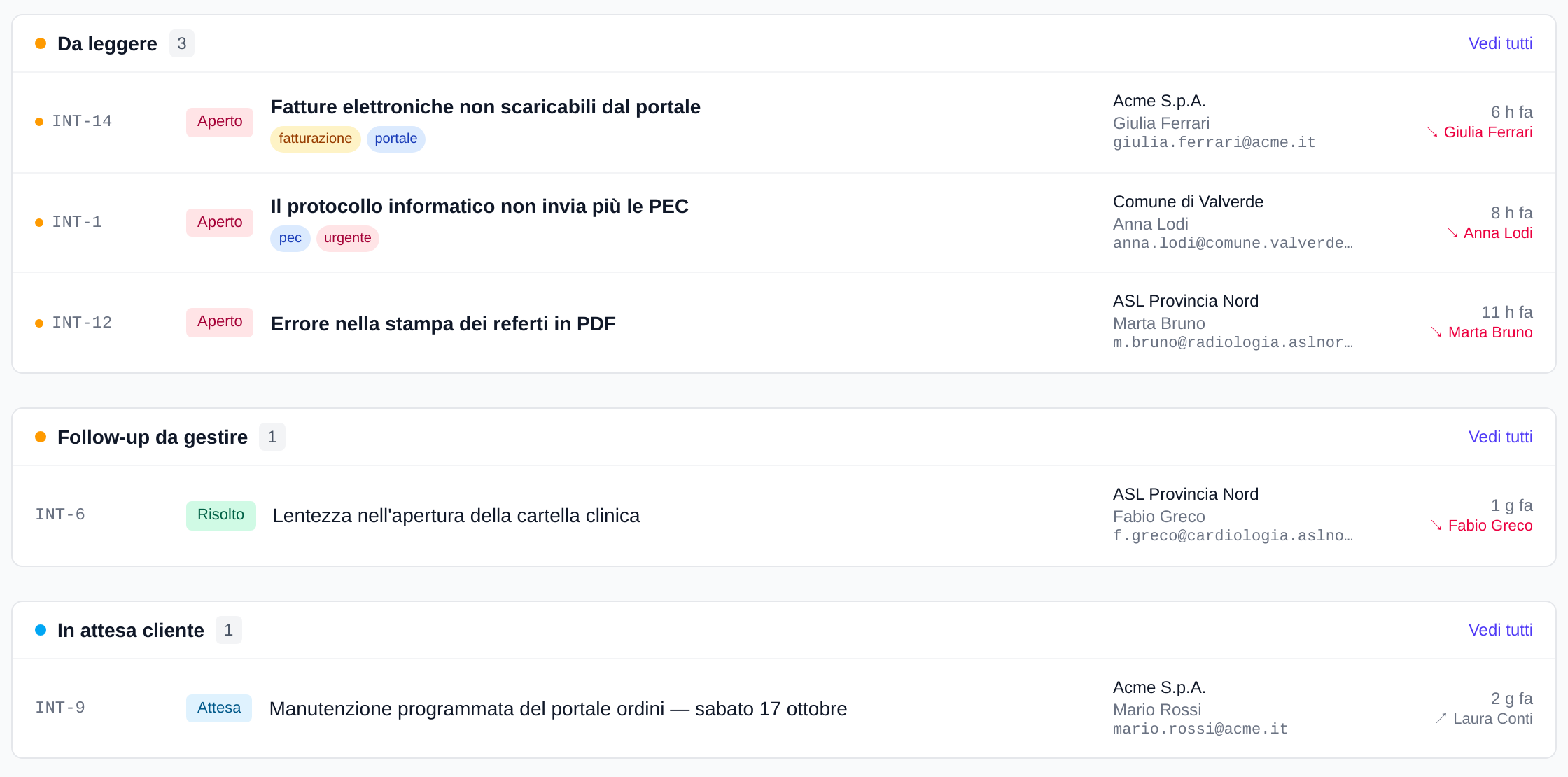
Le mie attività: sezioni Da leggere, Follow-up da gestire e In attesa cliente
  1. Arriva un'e-mail per il tuo gruppo Il ticket compare tra i Da leggere
  2. Lo apri Il pallino si spegne e il ticket passa In lavorazione
  3. Rispondi al cliente Il ticket va In attesa cliente
  4. Il cliente risponde Torna in cima, di nuovo da leggere
  5. Lo risolvi Esce dalla pagina; se il cliente riscrive, ricompare tra i Follow-up

Tre voci nella stessa conversazione

Nel dettaglio del ticket il cliente, l'agente e il team scrivono nello stesso filo, ciascuno con il suo colore. Il cliente vede solo ciò che gli è destinato.

Cliente Anna Lodi

Il primo errore è delle 15:40 di ieri e riguarda solo la casella del protocollo generale

Arriva via e-mail o dal portale. Il comando Originale mostra l'e-mail così com'è stata ricevuta.

Agente → Cliente Laura Conti

Abbiamo aggiornato la catena di certificati: può fare una prova di invio?

Inviato

Parte dall'indirizzo del gruppo, con la sua firma e quella dell'agente. Sotto, l'esito dell'invio.

Nota privata Laura Conti

Riproducibile solo con i referti firmati. @Sara Moretti

Resta nel team. Con una menzione la notifica arriva solo a chi è citato; se è in ferie, al sostituto del gruppo.
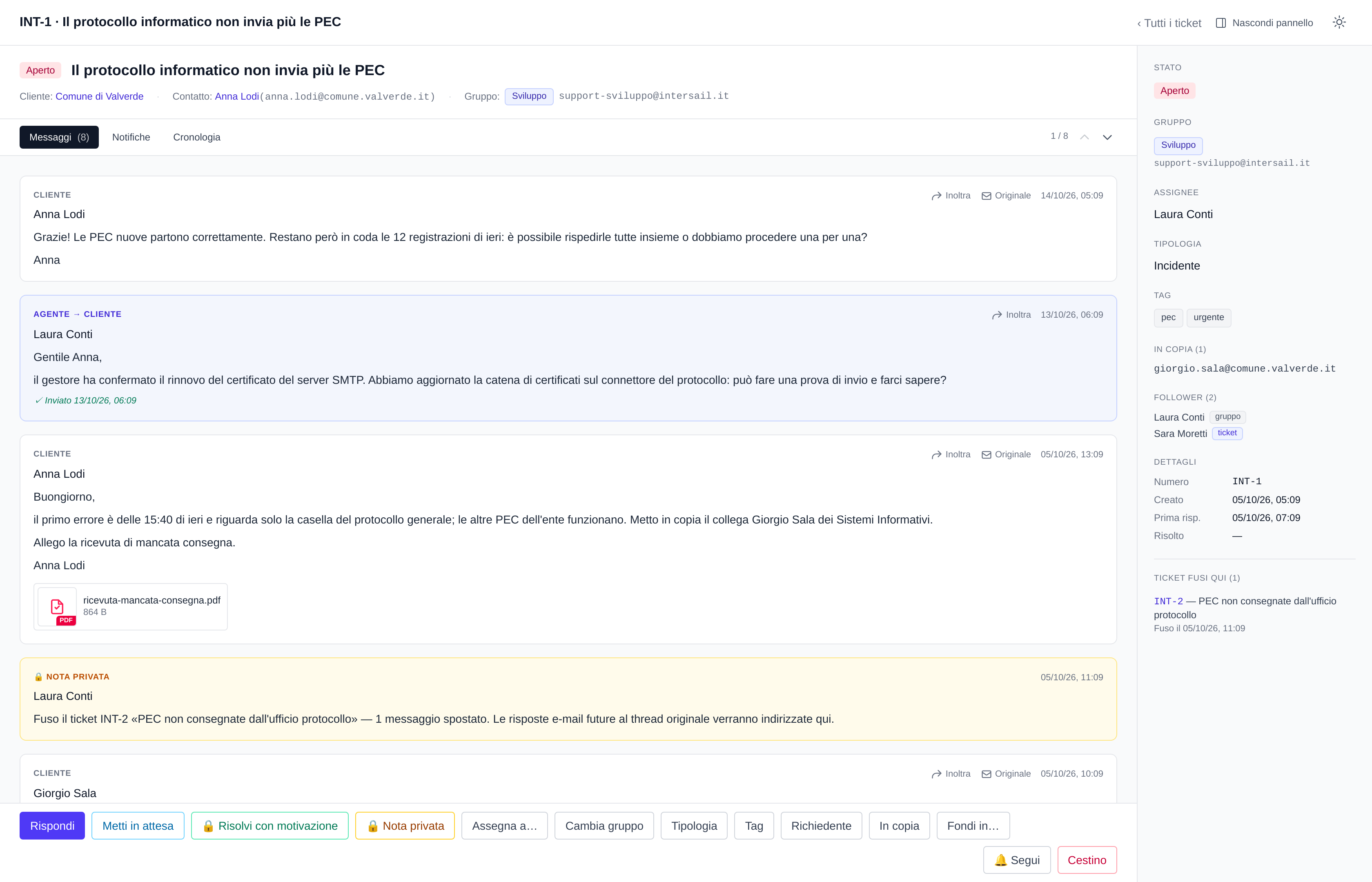
Dettaglio del ticket INT-1: conversazione con messaggi del cliente, risposte dell'agente e note private, pannello delle proprietà e barra delle azioni
La conversazione, il pannello delle proprietà e la barra delle azioni
Inoltra a chi non usa ZapDesk
Un fornitore o un consulente riceve il messaggio con la cronologia; le sue risposte arrivano direttamente a te
Fondi i duplicati
Lo stesso problema segnalato due volte diventa un solo ticket, con tutti i messaggi
Azioni su più ticket
Seleziona più righe della lista per assegnarle, spostarle di gruppo, etichettarle o fonderle insieme
Sempre aggiornato
Liste e ticket si aggiornano da soli e mostrano chi sta guardando o scrivendo sullo stesso ticket

Prima che un'e-mail diventi ticket

Ogni messaggio passa da una piccola filiera: così nei gruppi arrivano richieste vere, già etichettate e assegnate, e non le risposte automatiche o lo spam.

  1. Una casella, tanti indirizzi

    Una sola casella reale e un indirizzo per ogni gruppo, verificato con un'e-mail di prova

  2. Regole in entrata

    Valutate in ordine, vince la prima che corrisponde: tag, gruppo, agente, tipologia

  3. Quarantena

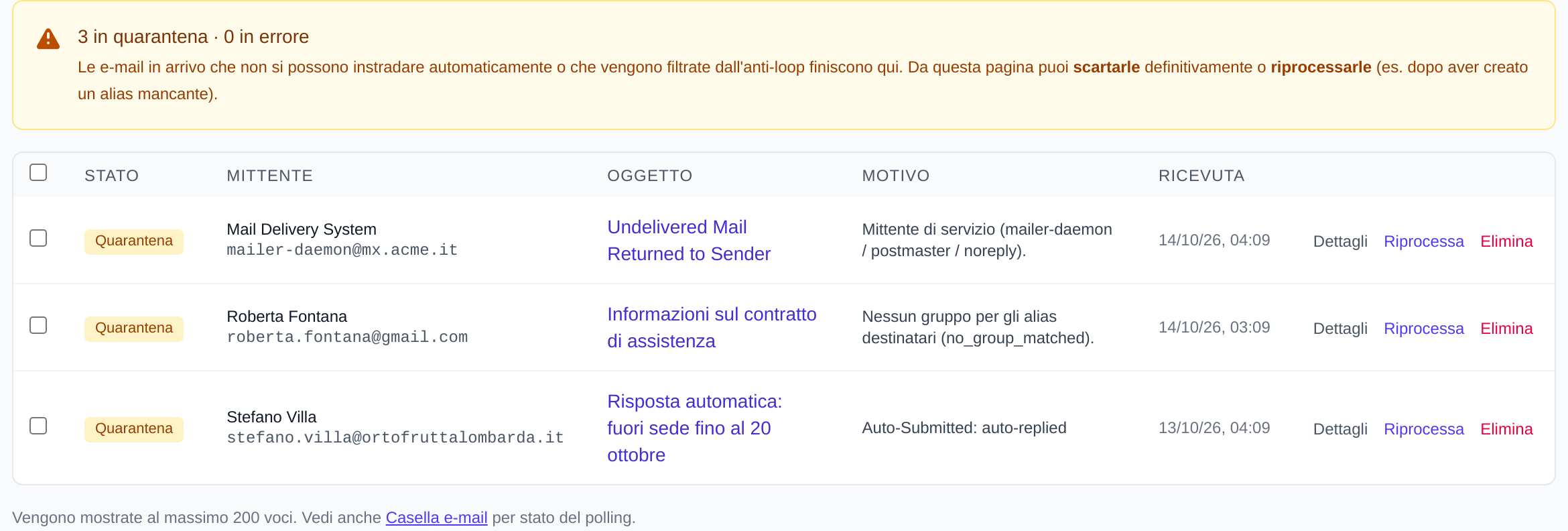
    Fuori sede, mailer-daemon, spam, invii a raffica e indirizzi sconosciuti restano fuori, in attesa di verifica

  4. Ticket nel gruppo giusto

    Con il cliente riconosciuto dal dominio del mittente e sempre un assegnatario
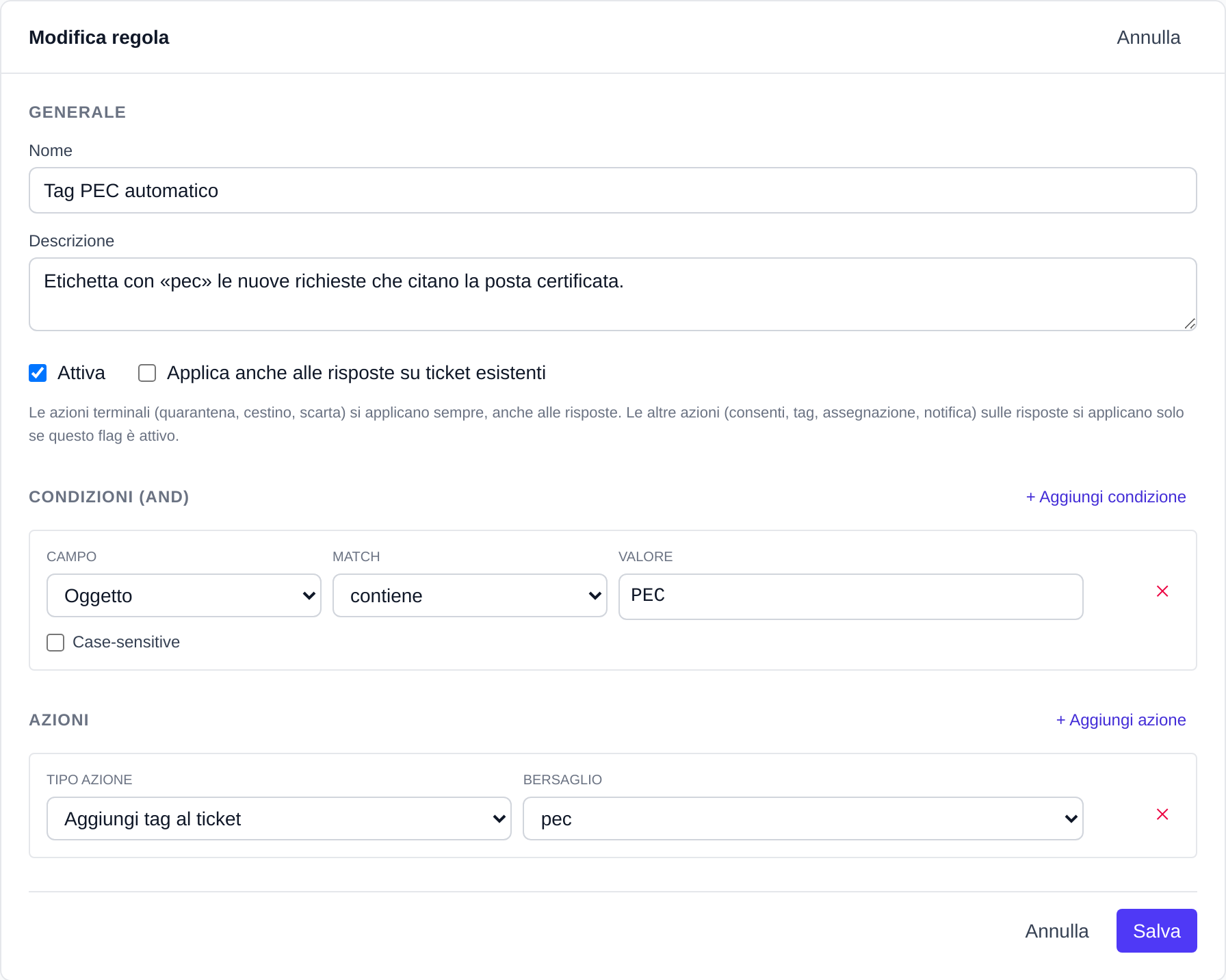
Una regola della posta in entrata: se l'oggetto contiene PEC, aggiungi il tag pec
Una regola: se l'oggetto contiene «PEC», aggiungi il tag «pec»
La quarantena e-mail con il motivo di ogni messaggio trattenuto e i comandi Riprocessa ed Elimina
La quarantena: ogni messaggio trattenuto con il suo motivo, da riprocessare o eliminare

Carichi, tempi e SLA sotto gli occhi

La dashboard dei supervisori mostra, per oggi o per gli ultimi 7, 30 o 90 giorni, i ticket da gestire, il carico di ogni agente, gruppo e cliente, i tempi medi di risposta e le SLA violate da affrontare per prime.
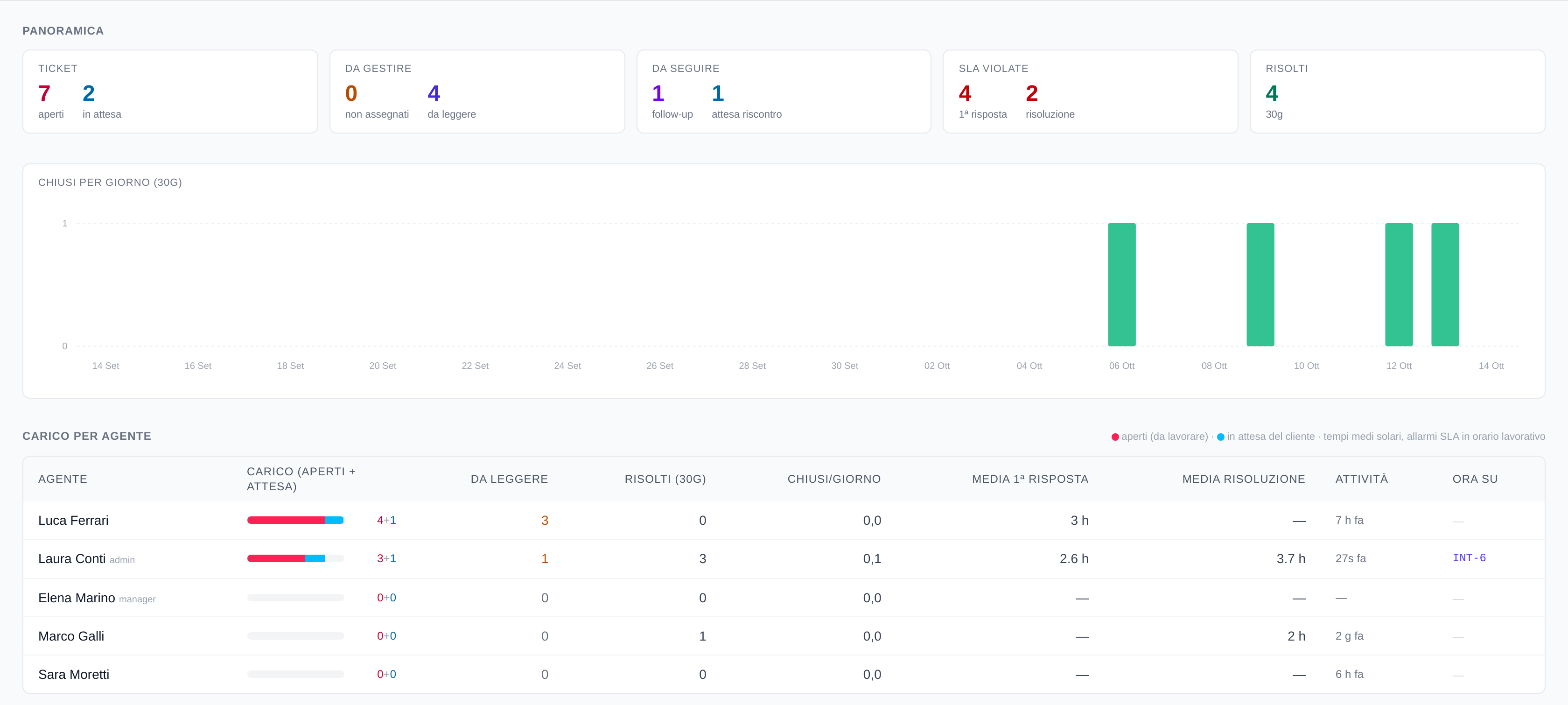
Dashboard supervisore: panoramica, chiusi per giorno e carico per agente

Le soglie di prima risposta e di risoluzione dipendono dal rating del cliente e si contano in ore lavorative, dal lunedì al venerdì dalle 9 alle 18.

Agente
Lavora i ticket dei suoi gruppi e risponde a quelli assegnati a lui
Supervisore
Vede tutti i ticket in sola lettura e consulta la dashboard
Manager
Interviene su qualunque ticket e gestisce gruppi, agenti e anagrafiche
Amministratore
In più gestisce permessi e ruoli e abilita i clienti al portale

I clienti seguono le richieste anche dal portale

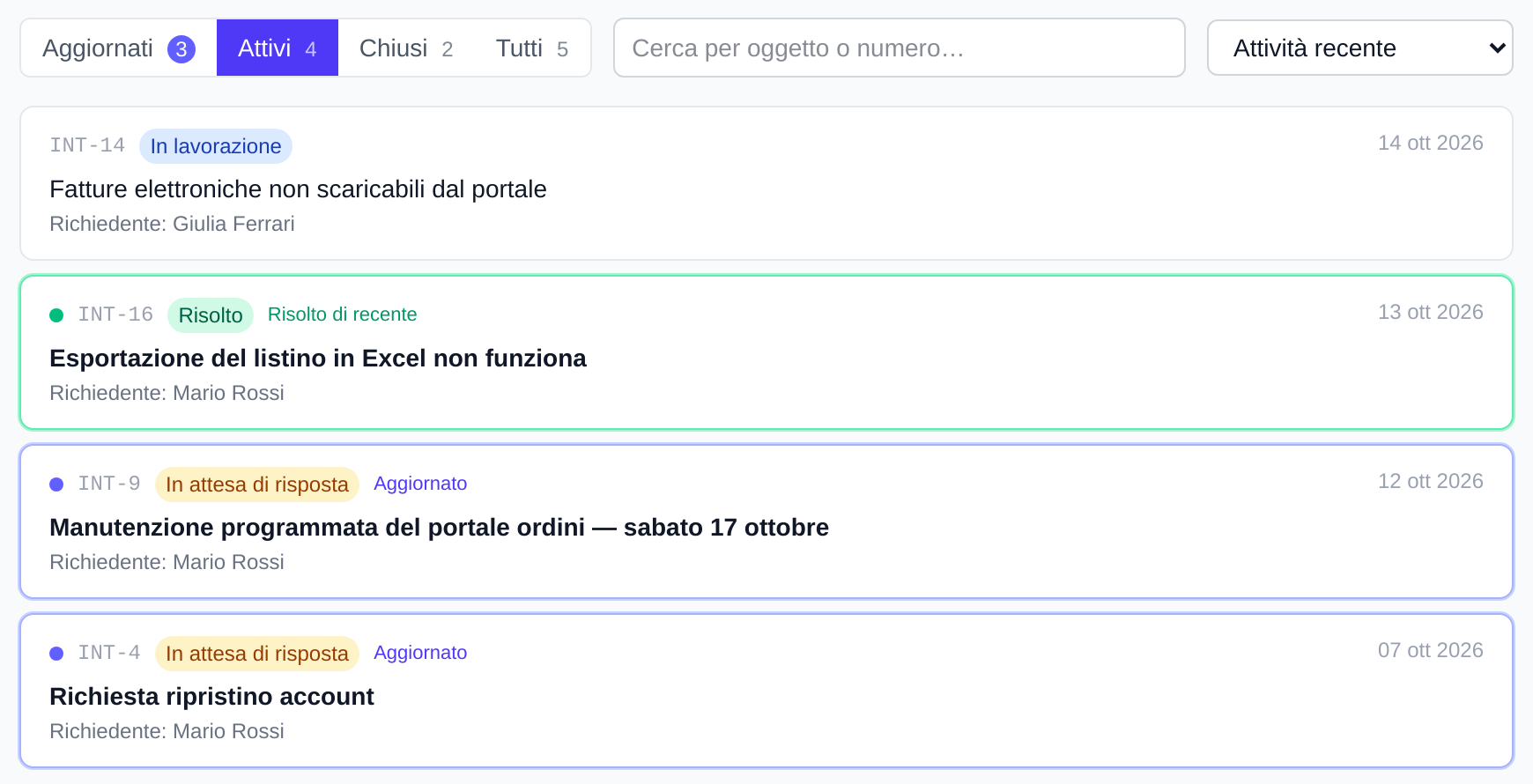
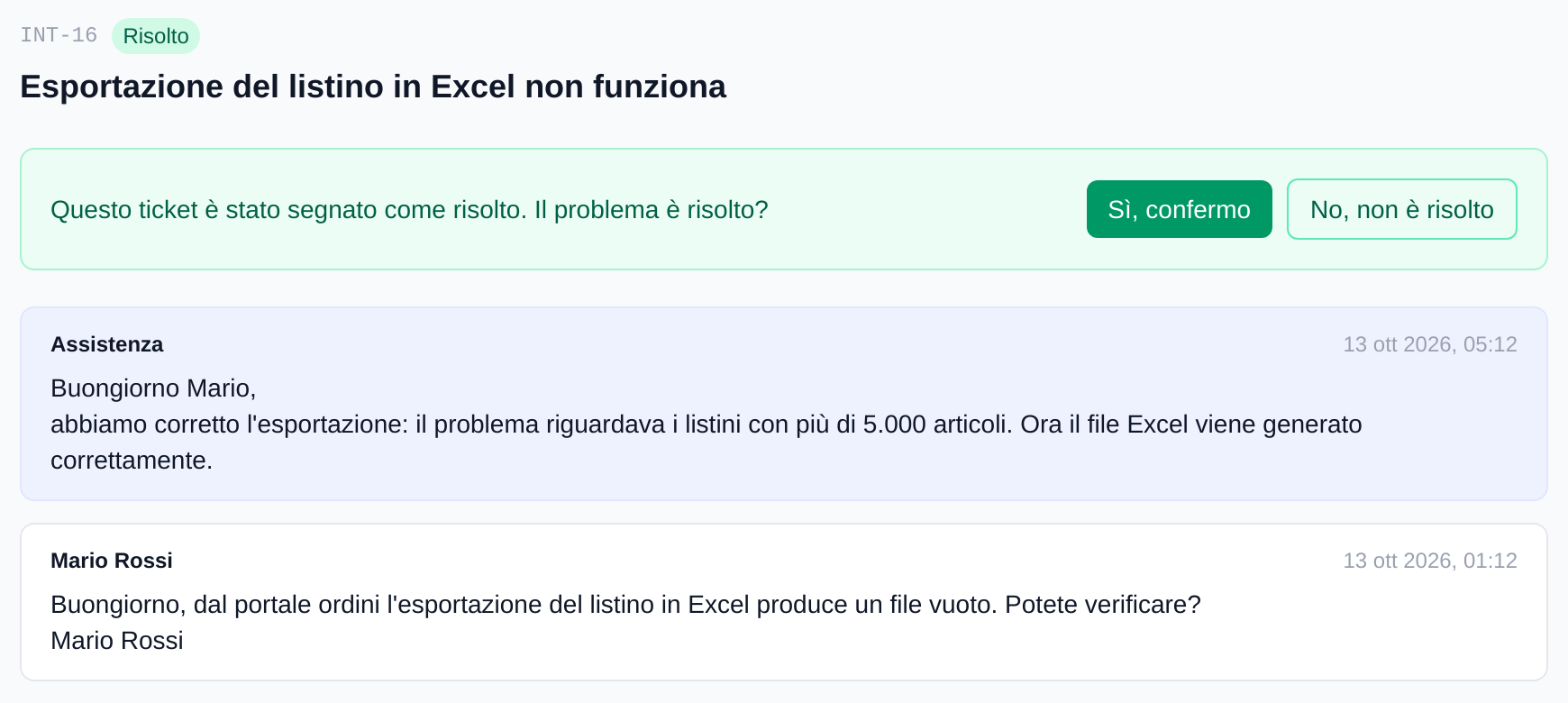
I contatti abilitati vedono i propri ticket, rispondono, ne aprono di nuovi per le aree previste e confermano quando un problema è risolto. I referenti vedono anche le richieste dei colleghi e li invitano al portale. Si entra con la password o con un link ricevuto via e-mail.
Cosa resta sempre interno

  • Note private e i loro allegati
  • Il nome dell'agente: le risposte sono firmate «Assistenza»
  • Assegnatario, gruppo, tag e tipologia
  • La cronologia delle modifiche
Portale clienti: l'elenco dei ticket di un referente con le schede Aggiornati, Attivi, Chiusi e Tutti
Portale clienti: ticket risolto con la domanda «Il problema è risolto?» e i pulsanti «Sì, confermo» e «No, non è risolto»

ZapDesk in pochi minuti

Porta l'assistenza su ZapDesk

Raccontaci come lavora oggi il tuo supporto: indirizzi, gruppi, tempi di risposta. Ti mostriamo come diventano ticket, regole e SLA.

Scrivici per una demo