ZapTask

La board Kanban che conosce le regole del tuo processo

ZapTask organizza il lavoro di ogni progetto in workflow paralleli e mette dei gate sui passaggi da una fase all'altra. Finché un task non è pronto resta dov'è, e la board ti dice cosa manca.

Esplora le aree segnate, poi prova a spostare ACME-42 in «Consegna»

Proposta1
GLOBO-7 Fornitura sensori
Media 24 ott CC
In attesa sviluppo1
Task collegati Approvazione
ACME-42 Comanda cliente ACME
Alta 11 nov 1/3 CC
Consegna0
Chiusa1completato
ACME-30 Rinnovo licenze
CC

Per passare a «Consegna»

  • Task collegati in attesa: Frontend UI, Test e deploy
  • Approvazione in attesa di un admin del progetto

Requisiti non soddisfatti

Workflow paralleli2

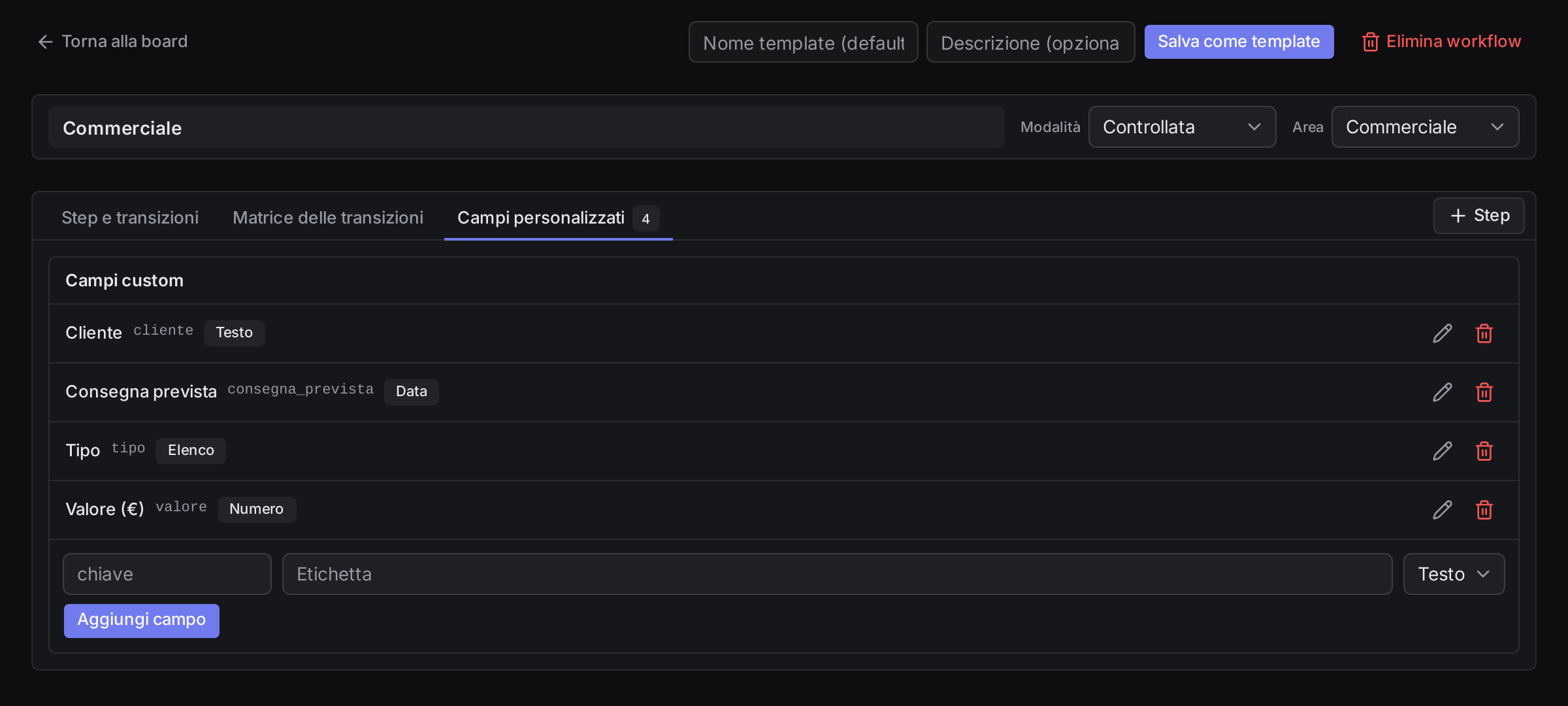
La comanda e lo sviluppo, ognuno sulla sua board

Un progetto può avere più workflow, ciascuno con le sue colonne. Il commerciale segue la comanda dal lead alla consegna; il team di sviluppo lavora sui suoi task in un workflow più libero. Le due board restano separate ma collegate: la comanda attende i task di sviluppo e avanza solo quando sono conclusi.

  1. 1
    Comanda Il task nasce nel workflow Commerciale, con cliente e valore compilati
  2. 2
    Collega Dalla comanda crei i task di sviluppo, direttamente nel workflow del team
  3. 3
    Sviluppa Il team porta i suoi task fino a «Done», con le sue colonne e i suoi tempi
  4. 4
    Approva Un admin dà il via libera e la comanda passa in «Consegna»

Ogni workflow appartiene a un'area, come Commerciale o Prodotto: ogni utente vede solo le board dei progetti e delle aree di cui fa parte

Una comanda che si divide in due workflow paralleli, commerciale e sviluppo, che si ricongiungono in un gate prima della consegna ACME-42 la comanda Sviluppo comande Backend, Frontend, Test Commerciale fino a «In attesa sviluppo» Gate task collegati + approvazione Consegna la comanda è pronta
  • ACME-42 la comanda
  • Sviluppo comande Backend, Frontend, Test
  • Commerciale fino a «In attesa sviluppo»
  • Gate task collegati + approvazione
  • Consegna la comanda è pronta
Il marchio di ZapTask racconta proprio questo: due rami paralleli che si ricongiungono in un gate prima del traguardo
Gate4

Quattro tipi di gate, da combinare su ogni passaggio

Un gate è una condizione posta su una transizione. Sulla board un task bloccato mostra il lucchetto e le etichette dei requisiti mancanti; nel dettaglio trovi esattamente cosa manca e chi deve intervenire.

  • Task collegati

    I task attesi devono essere tutti completati, anche se vivono in altri workflow. Puoi richiedere che ce ne sia almeno uno.

  • Sotto-attività

    Tutte le voci della checklist interna al task devono essere spuntate

  • Approvazione

    Serve il via libera degli admin del progetto o di approvatori indicati per nome. Chi è assegnato al task non può approvare il proprio lavoro.

  • Campi obbligatori

    Assegnatario, scadenza, descrizione o campi personalizzati devono essere compilati prima di andare avanti
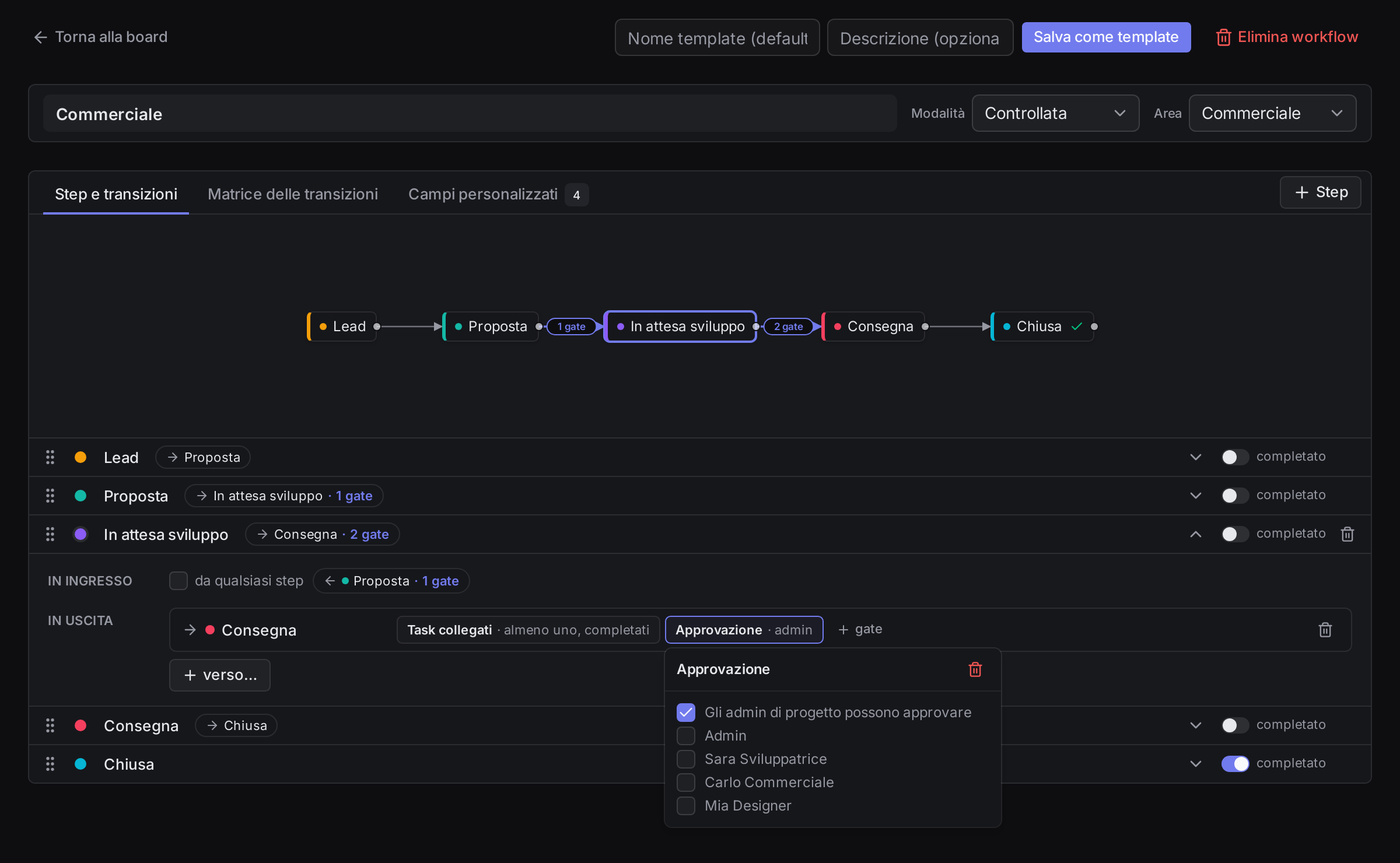
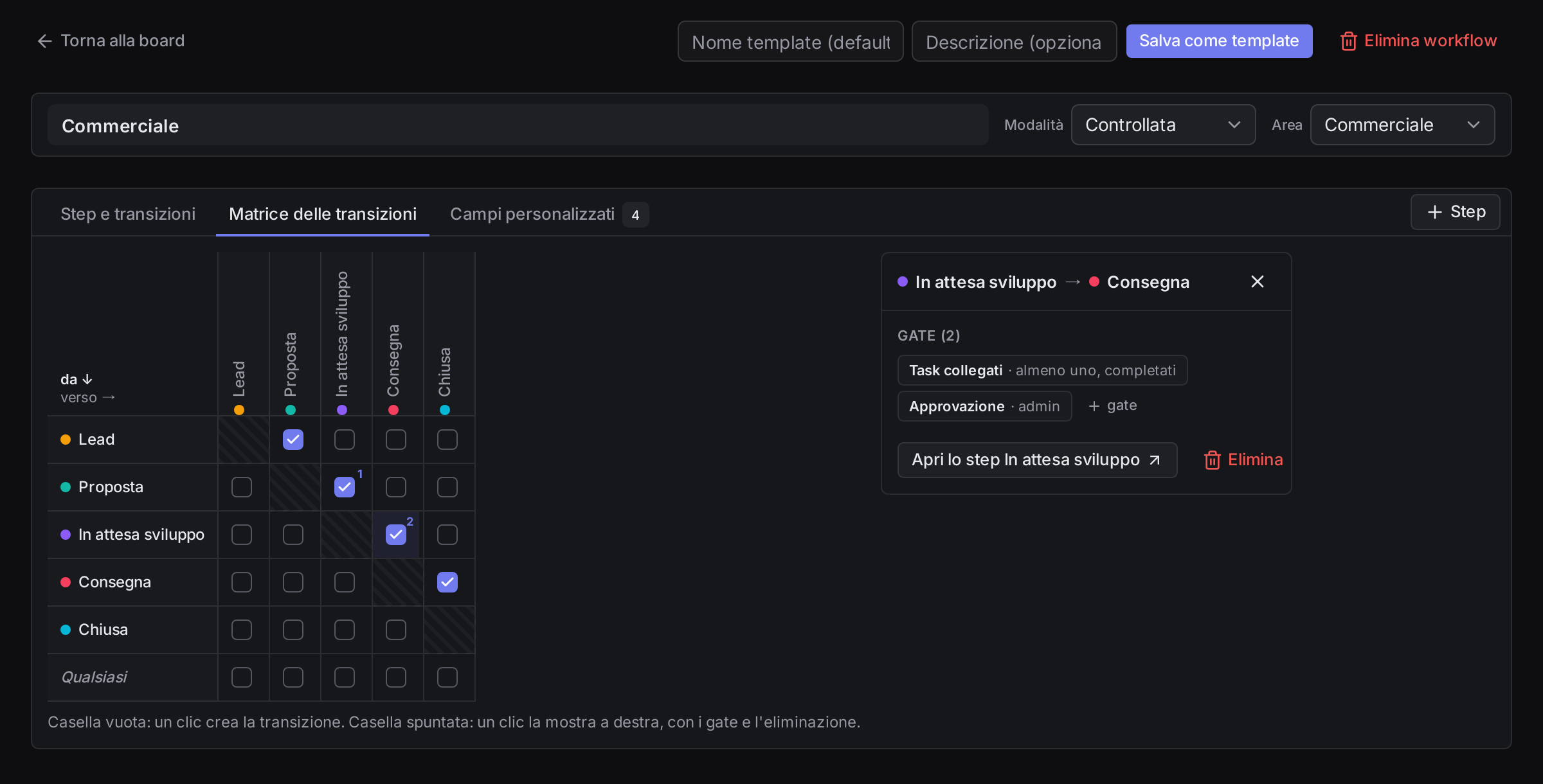
Editor del workflow: configurazione di un gate di approvazione sulla transizione da In attesa sviluppo a Consegna
Un gate di approvazione configurato sul passaggio verso «Consegna»
Workflow controllato
Il task si sposta solo lungo le transizioni che hai definito. Uno spostamento non previsto viene rifiutato.
Workflow libero
Ogni spostamento è ammesso, ma i gate delle transizioni esistenti valgono comunque
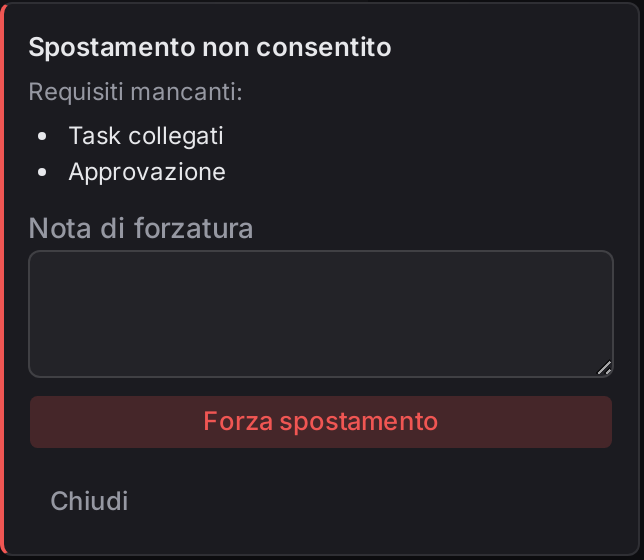
Pannello Spostamento non consentito con i requisiti mancanti e il campo Nota di forzatura

Quando serve davvero, si forza. E resta scritto

Chi ha il permesso di forzare può far avanzare un task anche senza i requisiti, ma deve scrivere il motivo. La forzatura finisce nello storico del task insieme alla nota e genera una notifica: chiunque, anche mesi dopo, può capire perché un controllo è stato saltato.

Spostamento forzato In attesa sviluppo → Consegna «Il cliente ha approvato via email, consegna anticipata.»
Admin, 14 ott
Dettaglio del task8

Tutto quello che riguarda un task, in un pannello

Un clic sulla card apre il dettaglio a lato, senza perdere di vista la board. Le modifiche si salvano subito e quelle dei colleghi compaiono da sole, senza ricaricare la pagina.

Scegli una parte: il pannello qui a destraqui sotto la inquadra e la mette in evidenza
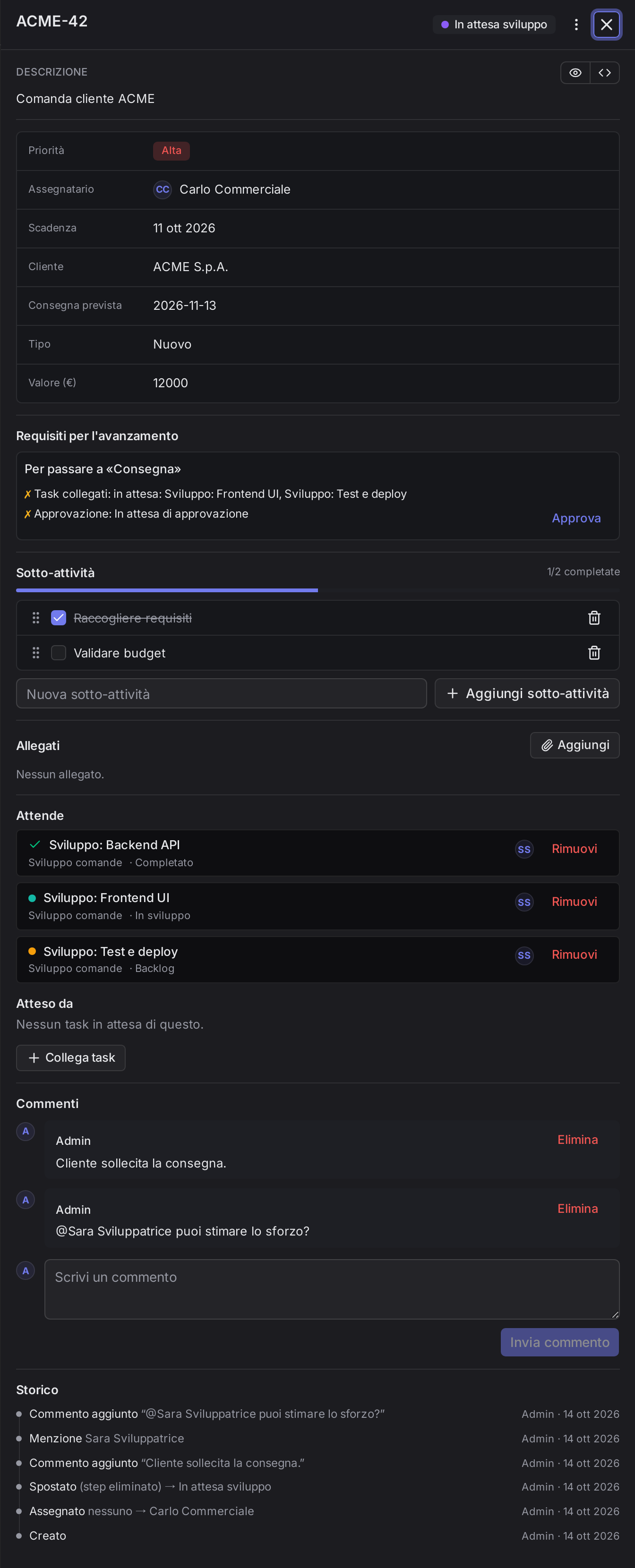
Pannello di dettaglio del task ACME-42: descrizione, campi, requisiti, sotto-attività, allegati, task collegati, commenti e storico
Scegli una parte per inquadrarla nel pannello
Editor dei workflow3

Disegni il processo una volta. La board lo fa rispettare

Step, transizioni e gate si definiscono in un editor visuale: trascini per collegare due step, aggiungi i gate sulla freccia, scegli quali step chiudono il task. Le strutture che funzionano si salvano come template e si riattivano in un altro progetto in pochi secondi.
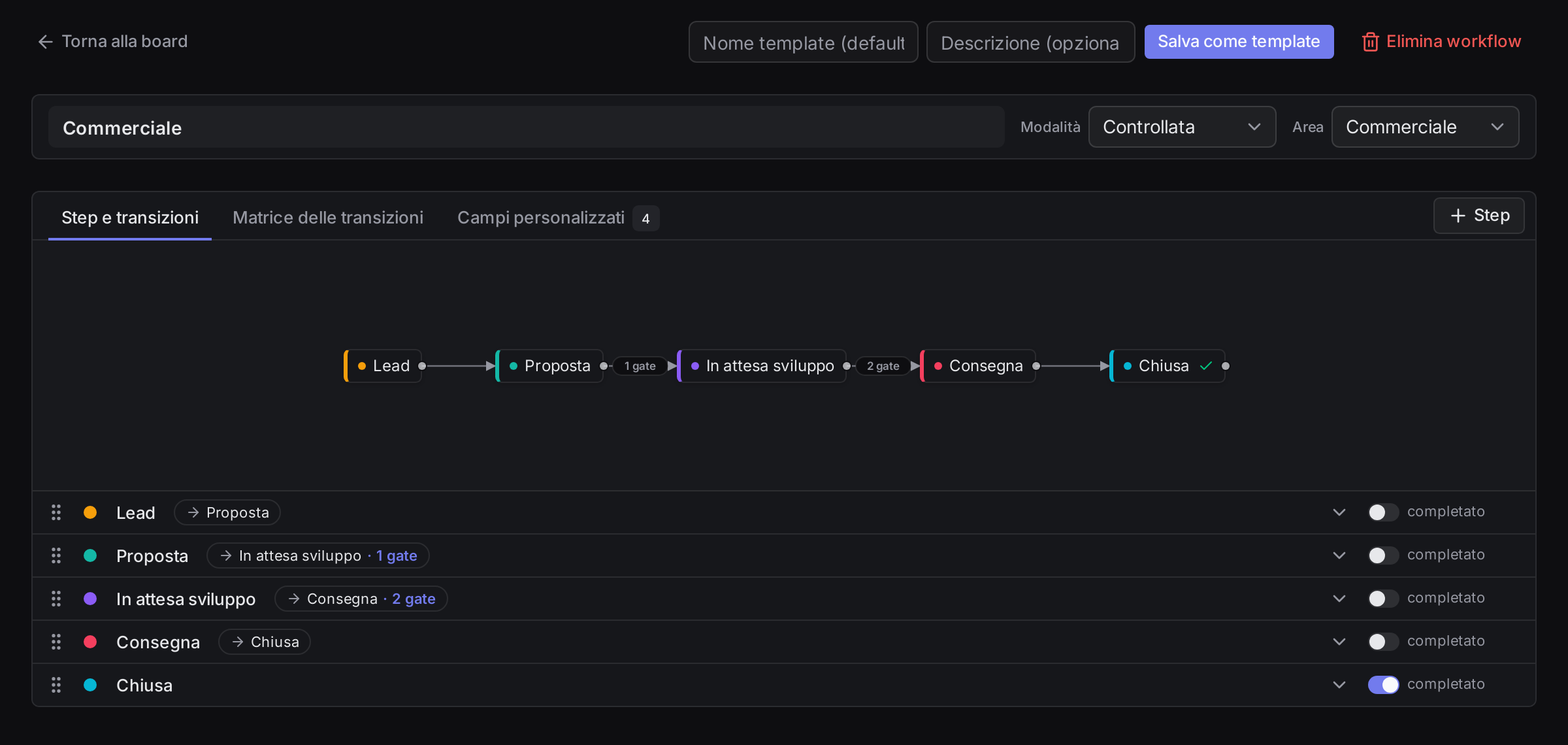
Editor del workflow Commerciale: grafo degli step con le transizioni e il numero di gate

Il grafo mostra il flusso con il numero di gate su ogni freccia; sotto, l'elenco degli step con colore, transizioni in uscita e interruttore «completato».
Video1

ZapTask in pochi minuti

Tutto il resto10

Il resto è a un Ctrl+K di distanza

Nell'app, la palette dei comandi porta a ogni pagina senza toccare il mouse. Qui fa la stessa cosa con le funzioni: scrivi per filtrarle.
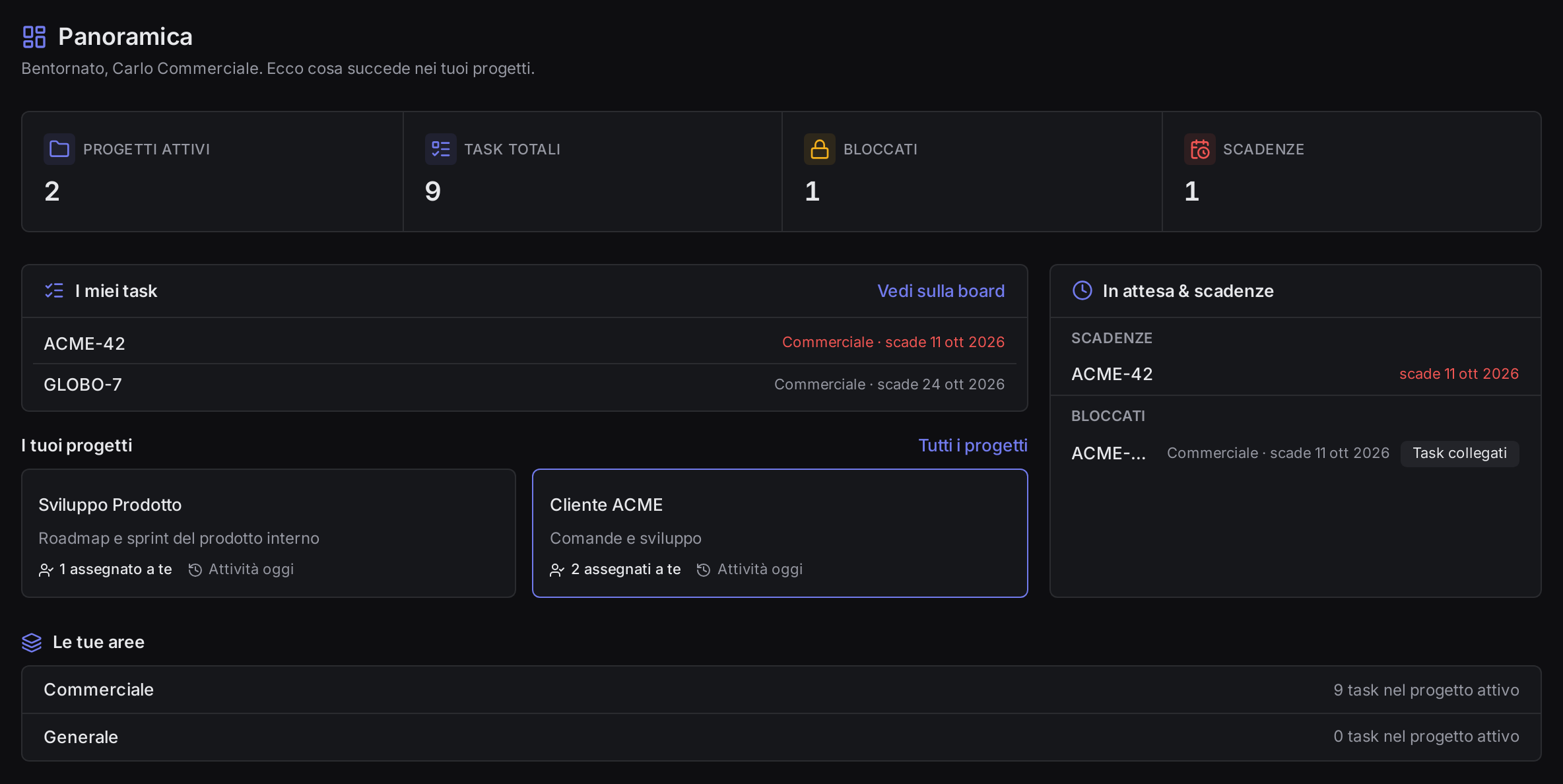
Dashboard: contatori di progetti attivi, task, bloccati e scadenze, i miei task e i progetti
La dashboard del progetto selezionato: contatori, i tuoi task, scadenze e task bloccati

Lavoro quotidiano

  • DashboardContatori, i tuoi task, scadenze e task bloccati del progetto selezionato
  • Filtri della boardPer assegnatario, priorità e scadenza. Restano nell'indirizzo: una vista filtrata si condivide con un link.
  • NotificheAssegnazioni, commenti, menzioni, spostamenti e approvazioni, nella campanella e, se vuoi, via email
  • TastieraCtrl+K per la palette, Ctrl+B per la barra laterale; le card si spostano anche con Spazio e frecce
  • Tema chiaro, scuro o di sistemaLa scelta resta memorizzata nel browser

Organizzazione

  • TemplateLa libreria condivisa delle strutture di processo, da attivare in ogni progetto
  • AreeRaggruppano i workflow per reparto o linea di business e decidono chi vede cosa
  • Membri e permessiAdmin e membri di progetto, con permessi delegabili: workflow, forzature, membri
  • ArchiviazioneI progetti conclusi si archiviano senza perdere nulla e si ripristinano quando servono
  • Utenti su invitoGli account li crea un amministratore; la password si imposta dal link dell'email di invito

Porta i tuoi processi su ZapTask

Raccontaci come lavora il tuo team: ti mostriamo come le sue fasi diventano workflow, gate e board

Scrivici per una demo